
Gebruikershandleiding
ThuisKompas gebruiken
ThuisKompas helpt een centrum voor kortverblijf of herstelverblijf om iemand goed terug naar huis te laten gaan. Per persoon maak je een terugkeerplan, de familie en de thuiszorg doen mee via een link, en na de thuiskomst bel je op. ThuisKompas bewaart geen medische gegevens: dat blijft in je zorgdossier.
Aan de slag
Je krijgt een uitnodiging per mail van je organisatiebeheerder. Via de link in die mail kies je een wachtwoord. Daarna meld je je aan op thuiskompas.desutterdigitalcare.be.
- Open de link in de uitnodiging en kies een wachtwoord.
- Ben je coördinator, directie of beheerder? Zet dan tweestapsverificatie aan via je naam onderaan links, bij Profiel. Je scant een QR-code met een app zoals Google Authenticator of Microsoft Authenticator, en geeft voortaan bij het aanmelden ook de code uit die app.
- Links zie je de zijbalk met het menu. Bovenaan kan je meteen een persoon zoeken op naam. Op een telefoon open je het menu met de knop linksboven.
Link of wachtwoord. Standaard meld je je aan met een link die je per mail krijgt. Wil je ook met een wachtwoord kunnen aanmelden, bijvoorbeeld op een pc van de afdeling zonder je mailbox? Stel er dan een in bij Profiel → Wachtwoord: minstens 12 tekens, een zin van een paar woorden werkt goed. Wachtwoord vergeten? Vraag een aanmeldlink aan en stel daarna een nieuw in. Met Wachtwoord verwijderen meld je je weer enkel met een link aan. De code uit de app op je gsm blijft in beide gevallen nodig.
Eerst rondkijken zonder iets te wijzigen? Op de startpagina kies je de demo als coördinator, ergotherapeut of directie. Alle namen daarin zijn verzonnen.
Wie mag wat
Wat je ziet en kan hangt af van je rol. Een rol geldt voor de hele organisatie of voor één site. Wie op één site werkt, ziet enkel de verblijven van die site.
| Wat | Coördinator | Medewerker | Directie | Beheer |
|---|---|---|---|---|
| Verblijven bekijken | ja | ja | ja | ja |
| Verblijf starten, wijzigen, vertrek registreren | ja | nee | nee | nee |
| Taken afvinken, toevoegen, toewijzen | ja | ja | nee | nee |
| Woningadvies | ja | ja | nee | nee |
| Links voor familie en partners | ja | nee | nee | nee |
| Opvolging registreren | ja | bekijken | bekijken | nee |
| Cijfers | ja | nee | ja | ja |
| Standaardtaken aanpassen | ja | nee | bekijken | ja |
| Sites en gebruikers beheren | nee | nee | bekijken | ja |
De coördinator is meestal de sociale dienst. De medewerker is bijvoorbeeld de ergotherapeut of een verpleegkundige. Een persoon kan meer dan één rol hebben.
Vandaag
Na het aanmelden kom je op Vandaag. Daar staat wat nu aandacht vraagt: taken die te laat zijn of deze week vervallen, de taken die aan jou zijn toegewezen, wie binnenkort naar huis gaat en wie je vandaag moet bellen.
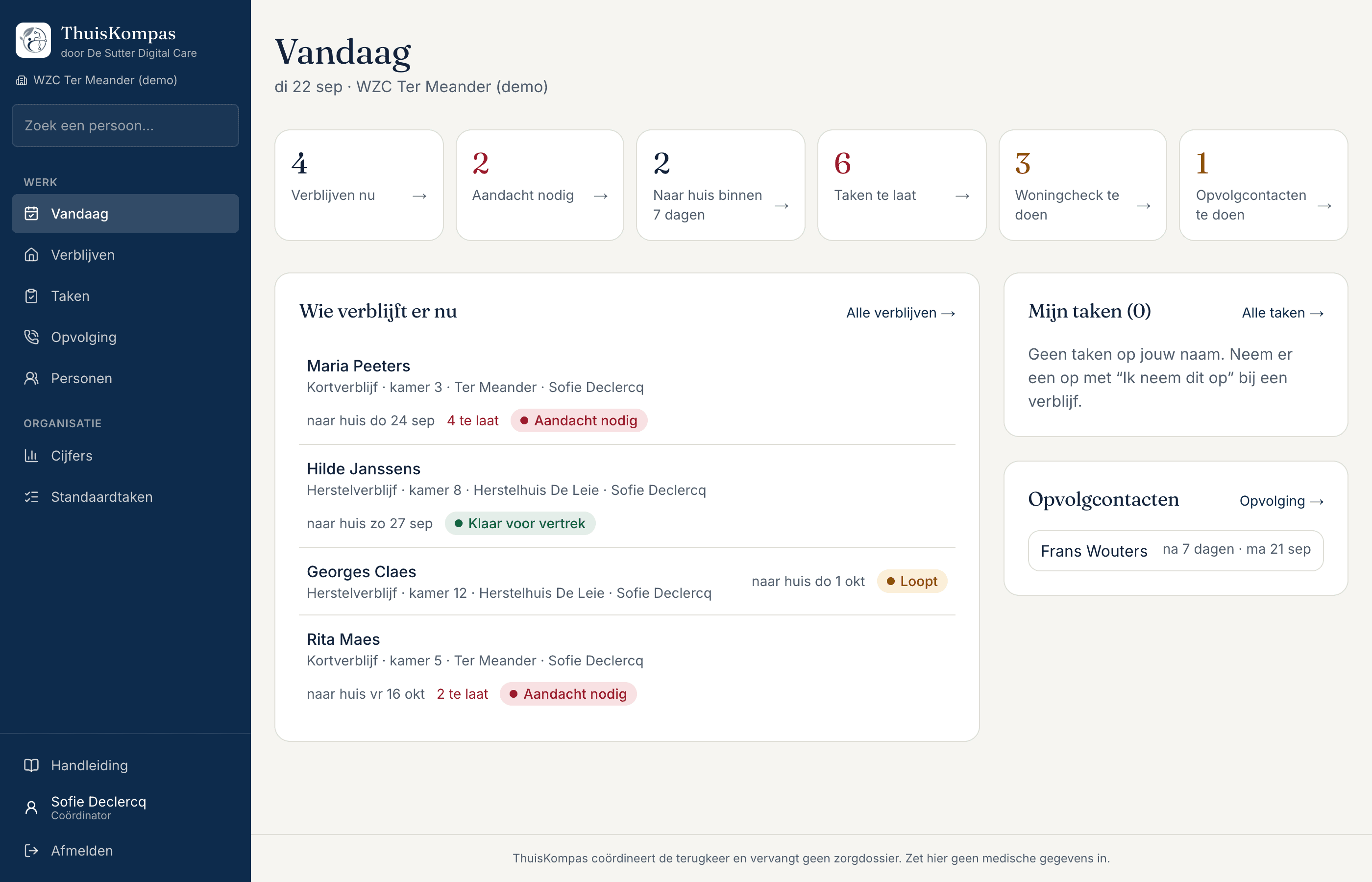
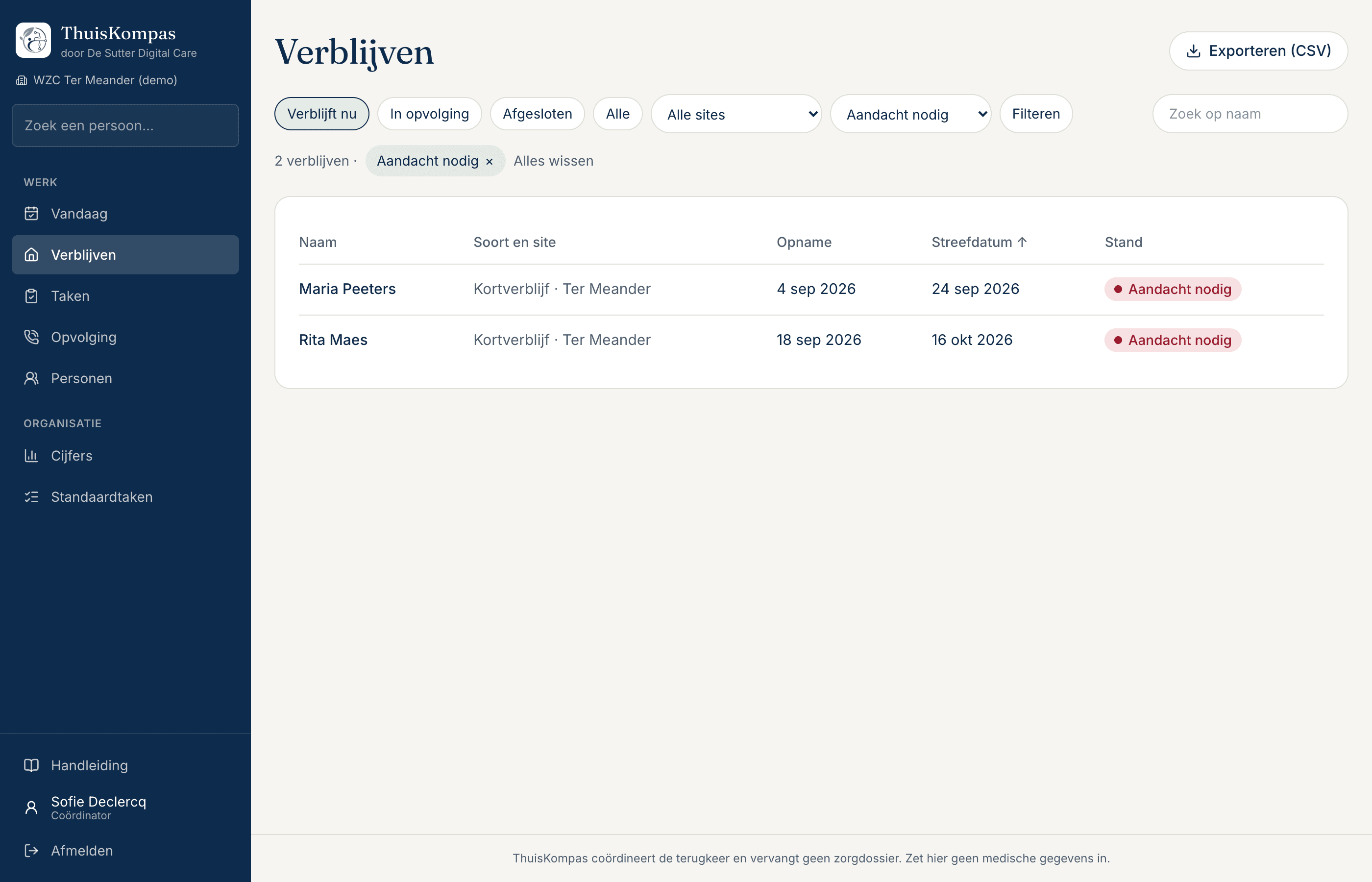
Elk getal bovenaan is een link: klik op Aandacht nodig en je krijgt precies die verblijven, klik op Taken te laat en je krijgt die taken. Dat geldt ook voor de getallen bij Cijfers en bij een site. Bovenaan de lijst staan de filters als labels; met het kruisje haal je er een weg.
Taken en personen
Taken toont alle open taken van wie nu verblijft, over alle verblijven heen. Filter op Mijn taken, Niet toegewezen, Te laat of Deze week, op wie verantwoordelijk is, of enkel de kritieke. Vink er meerdere aan en zet ze in één keer op Gedaan of Niet nodig. Een vergissing zet je terug met Heropenen bij het verblijf.
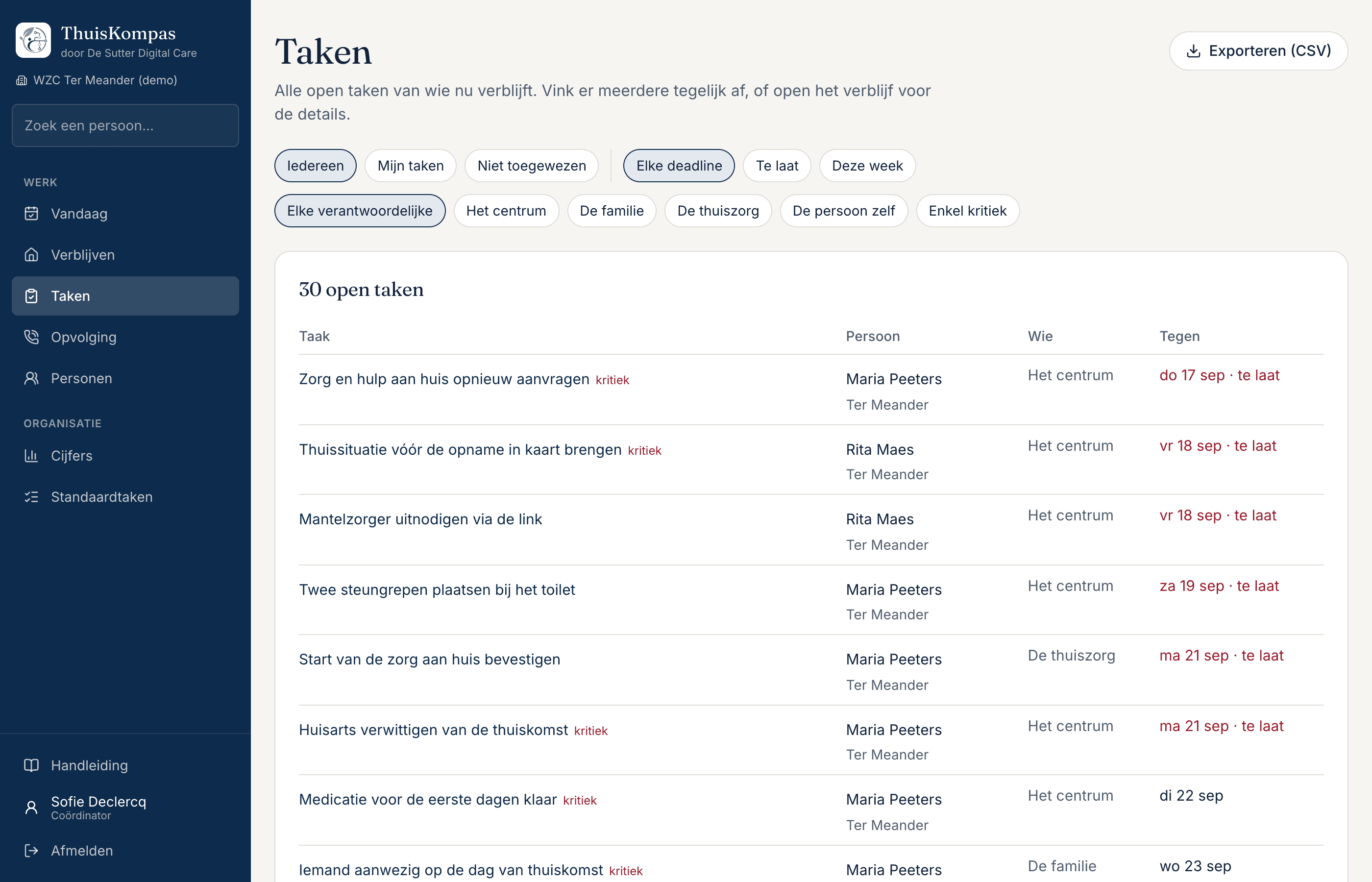
Exporteren: bij Verblijven, Taken, Personen, Opvolging en Cijfers staat Exporteren (CSV). Je downloadt de lijst zoals ze op dat moment gefilterd is, klaar om te openen in Excel. Elke export wordt bijgehouden: de beheerder ziet bij Beheer wie wat exporteerde. Een export bevat namen: bewaar hem niet langer dan nodig en stuur hem niet door.
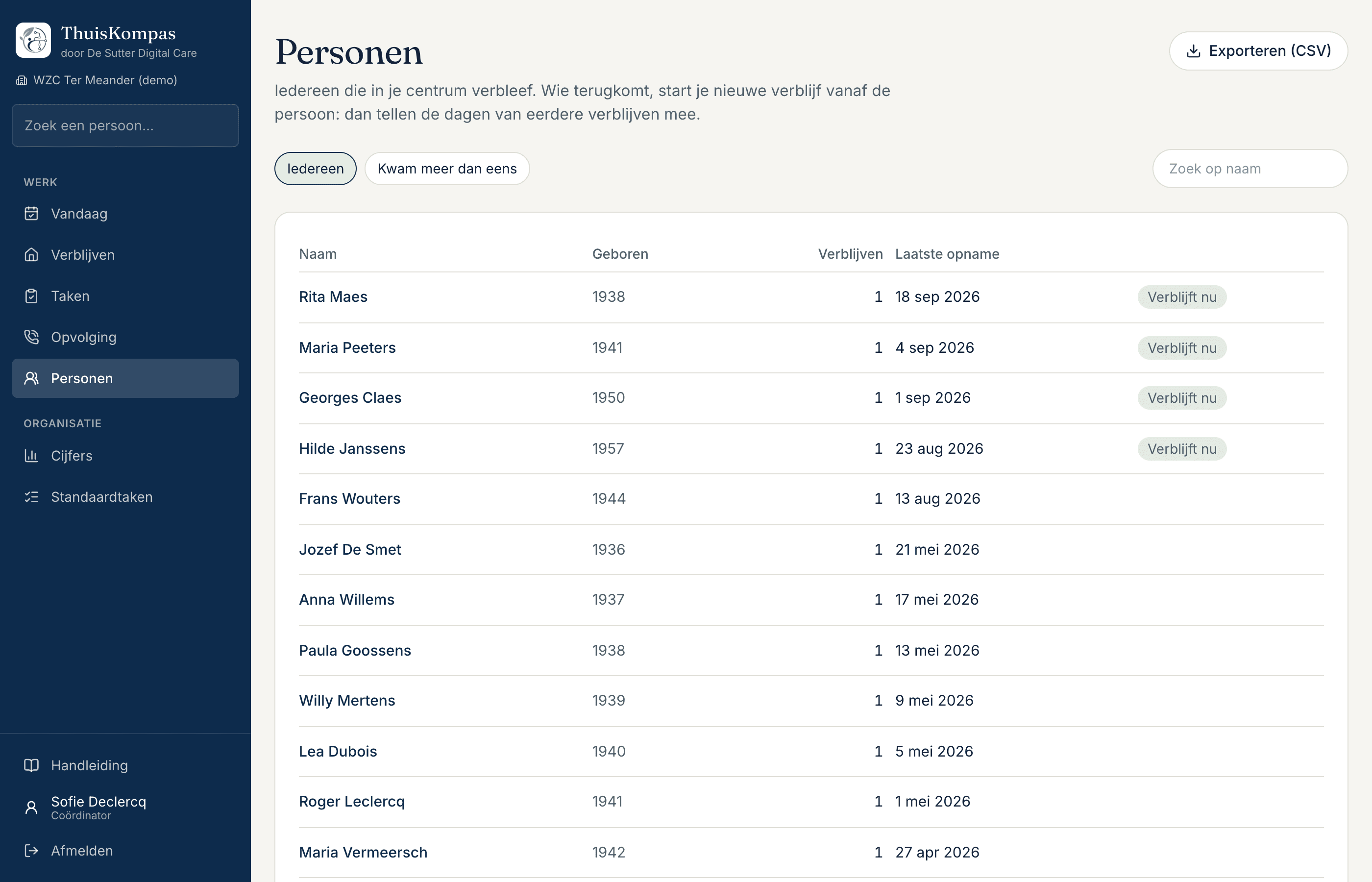
Personen toont iedereen die ooit verbleef, met het aantal verblijven. Met Kwam meer dan eens zie je wie terugkomt. Vanaf de persoon start je een nieuw verblijf, zodat de dagen van eerdere verblijven meetellen.
Een verblijf starten
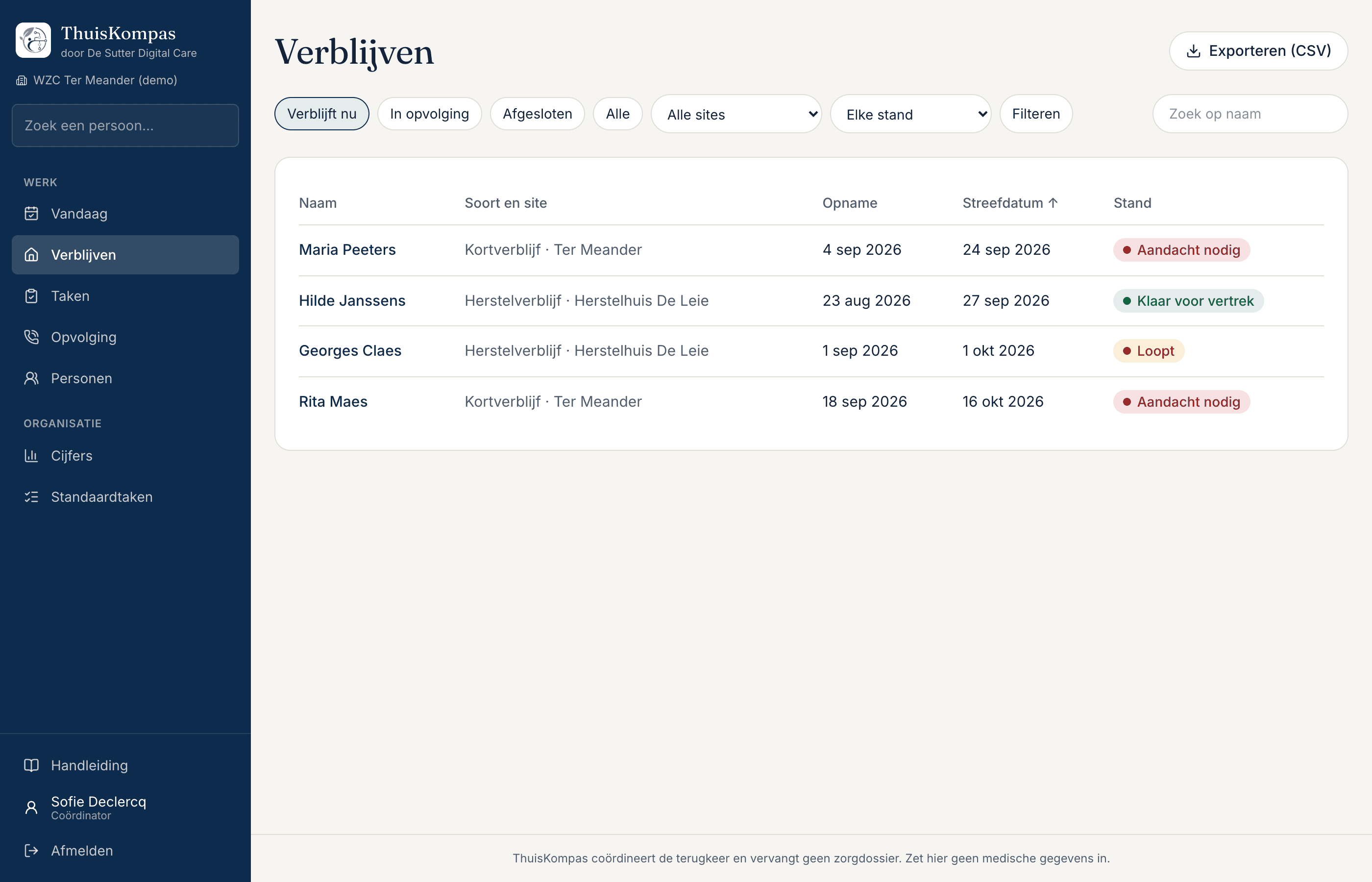
Bij Verblijven zie je iedereen die nu verblijft, wie in opvolging is en wie afgesloten is. Je kan zoeken op naam en sorteren door op een kolomkop te klikken. De stand toont in één oogopslag hoe het loopt: rood als er iets belangrijks te laat is, oranje als het plan loopt, groen als alles klaar is voor vertrek.
- Klik op Nieuw verblijf.
- Zoek eerst of de persoon al eens verbleef. Zo ja, kies die persoon: de dagen van eerdere verblijven tellen dan mee voor de grens van 90 dagen per jaar in kortverblijf.
- Vul de soort (kortverblijf of herstelverblijf), de site, de opnamedatum, het doel en de streefdatum naar huis in. De regisseur is de persoon die het plan trekt.
- Klik op Verblijf starten. ThuisKompas maakt meteen een terugkeerplan op basis van de standaardtaken van je organisatie.
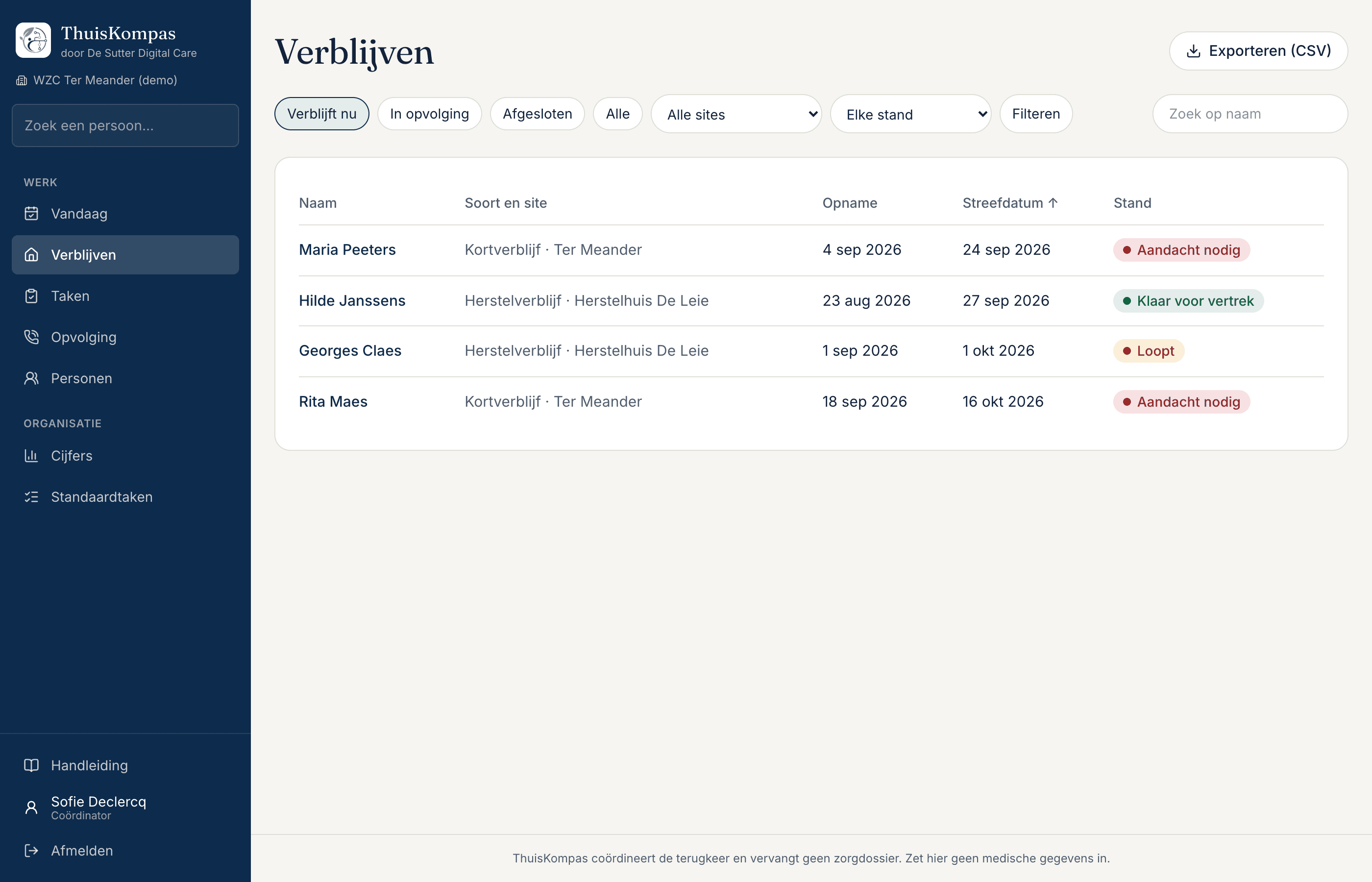
Op de pagina van een verblijf pas je later het doel, de streefdatum of de regisseur aan via Doel, streefdatum of regisseur wijzigen. Verkeerd ingegeven? Gebruik Verblijf annuleren. Het verblijf verdwijnt dan uit de lijsten en de cijfers, maar het spoor blijft bewaard.
Het terugkeerplan
Het terugkeerplan is de lijst van wat er moet gebeuren voor iemand naar huis kan. Elke taak hoort bij het centrum, de familie, de thuiszorg of de persoon zelf, en heeft een deadline die meeschuift met de streefdatum. Kritieke taken zijn gemarkeerd: als die te laat zijn, wordt de stand rood.
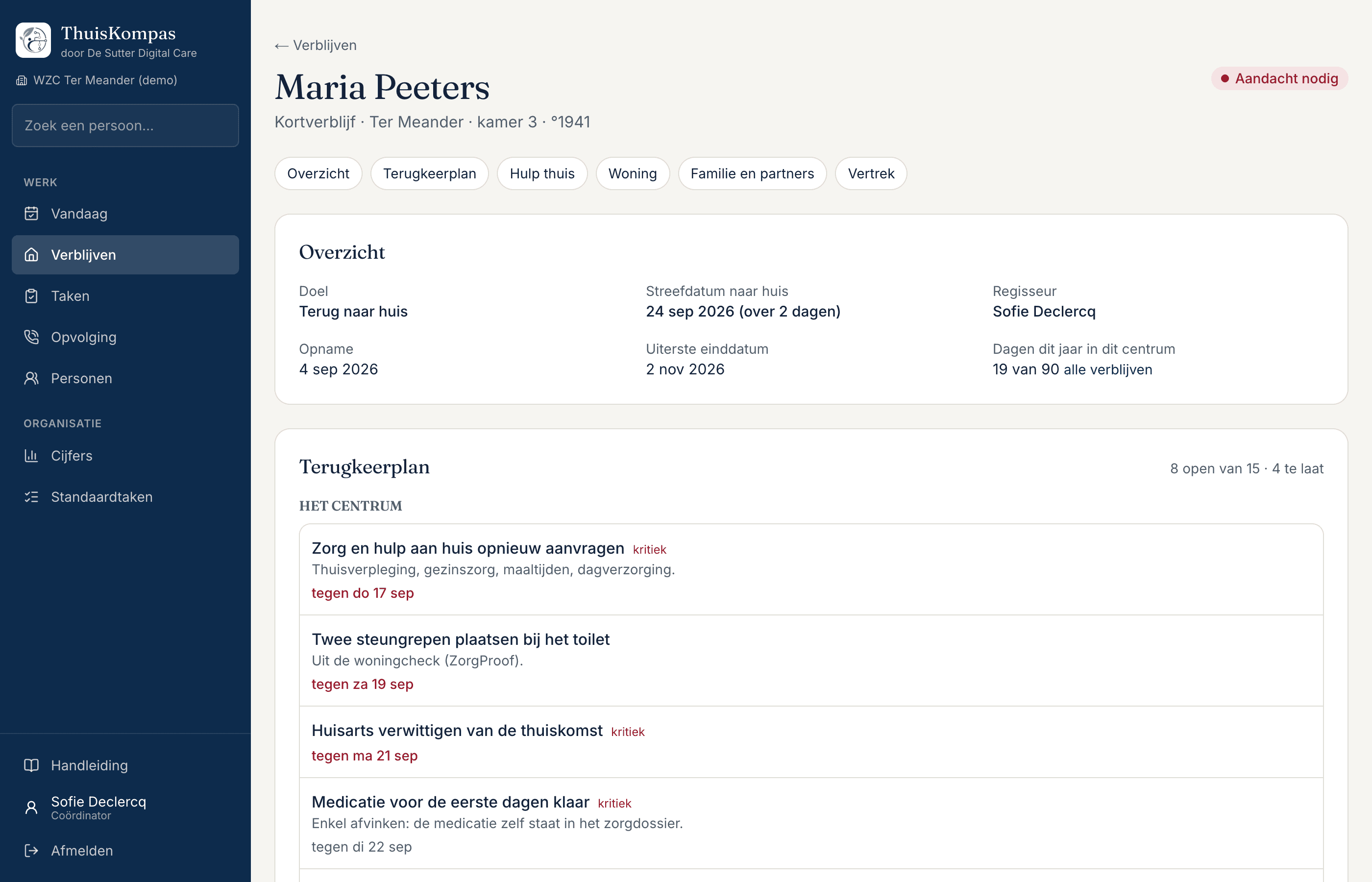
- Afvinken: Gedaan of Niet nodig, eventueel met een korte opmerking. Een vergissing zet je terug met Heropenen.
- Toevoegen: Een taak toevoegen voor iets dat niet in de standaardlijst staat.
- Wijzigen en toewijzen: via Wijzigen pas je de titel of deadline aan en wijs je de taak toe aan een collega. Met Ik neem dit op neem je een taak zelf.
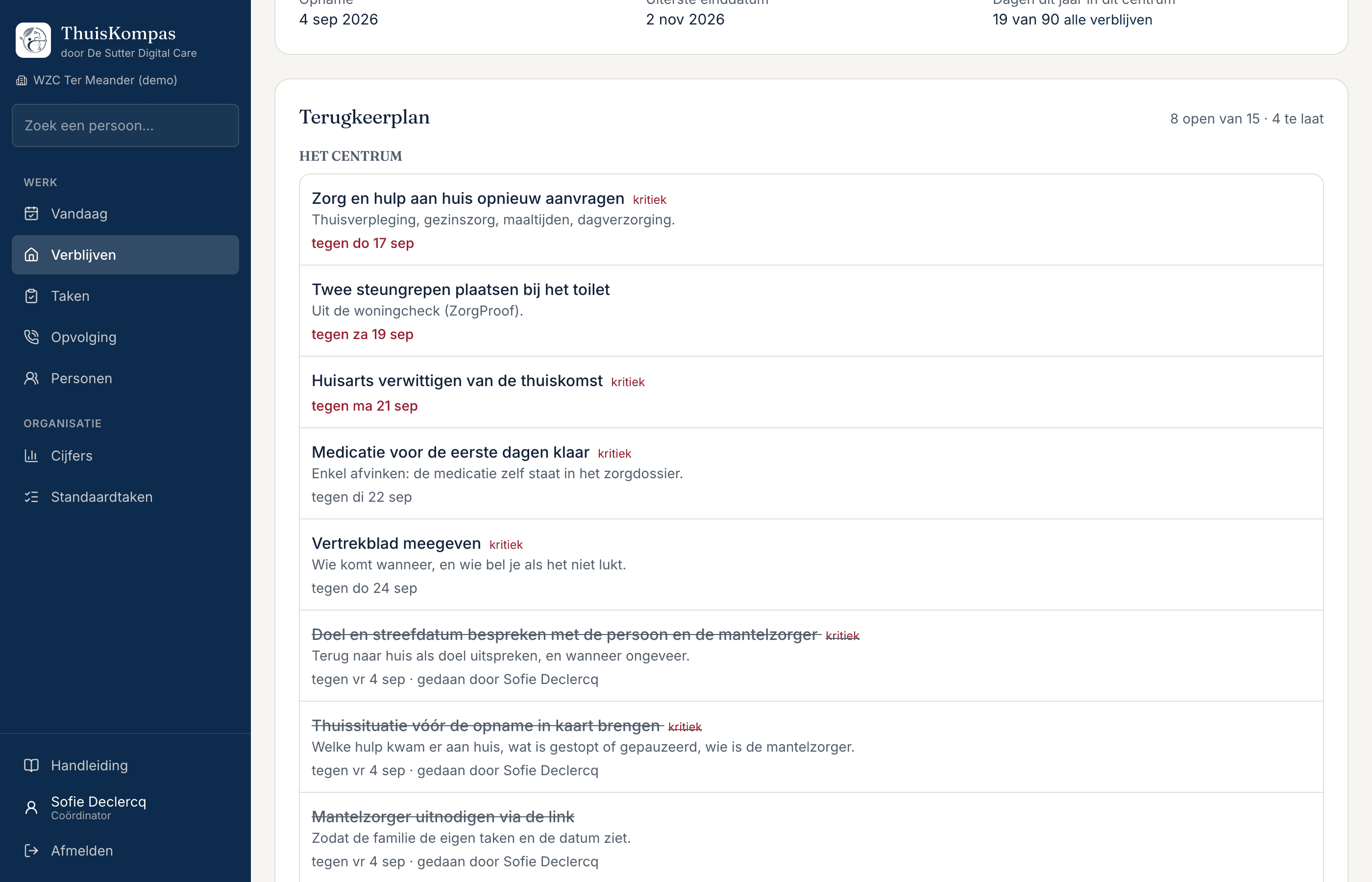
Zet in een opmerking nooit een diagnose of medicatie. “Medicatie voor de eerste dagen klaar” afvinken mag, de medicatie zelf staat in het zorgdossier.
Thuiszorg
Onder Thuiszorg houd je bij welke diensten er nodig zijn na de thuiskomst: thuisverpleging, gezinszorg, maaltijden, personenalarm en andere. Per dienst noteer je hoe het vóór het verblijf was (liep al, gepauzeerd, nieuw) en hoe het staat voor na het verblijf (aan te vragen, aangevraagd, bevestigd). Met Een dienst toevoegen zet je er een bij.
Het woningadvies (ZorgProof)
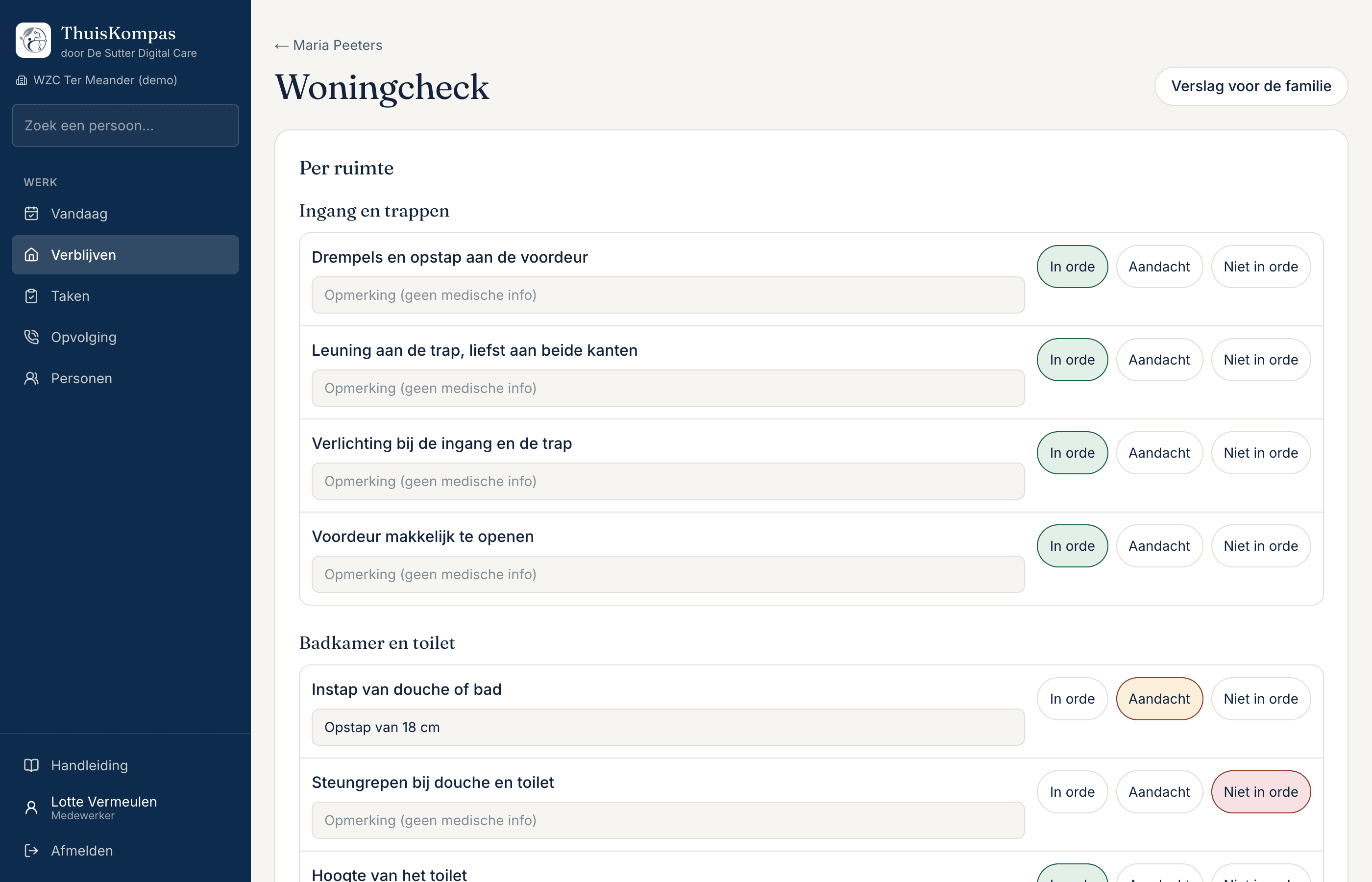
De ergotherapeut of een collega loopt met de familie de woning door, ruimte per ruimte: toegang, trappen, badkamer, toilet, slaapkamer, keuken. Per punt noteer je wat er gezien is, en ThuisKompas stelt een advies voor.
- Open het verblijf en kies Woningadvies openen, dan Woningadvies starten.
- Duid per ruimte de bevindingen aan en klik op Bevindingen bewaren. Mist er iets? Een eigen punt toevoegen.
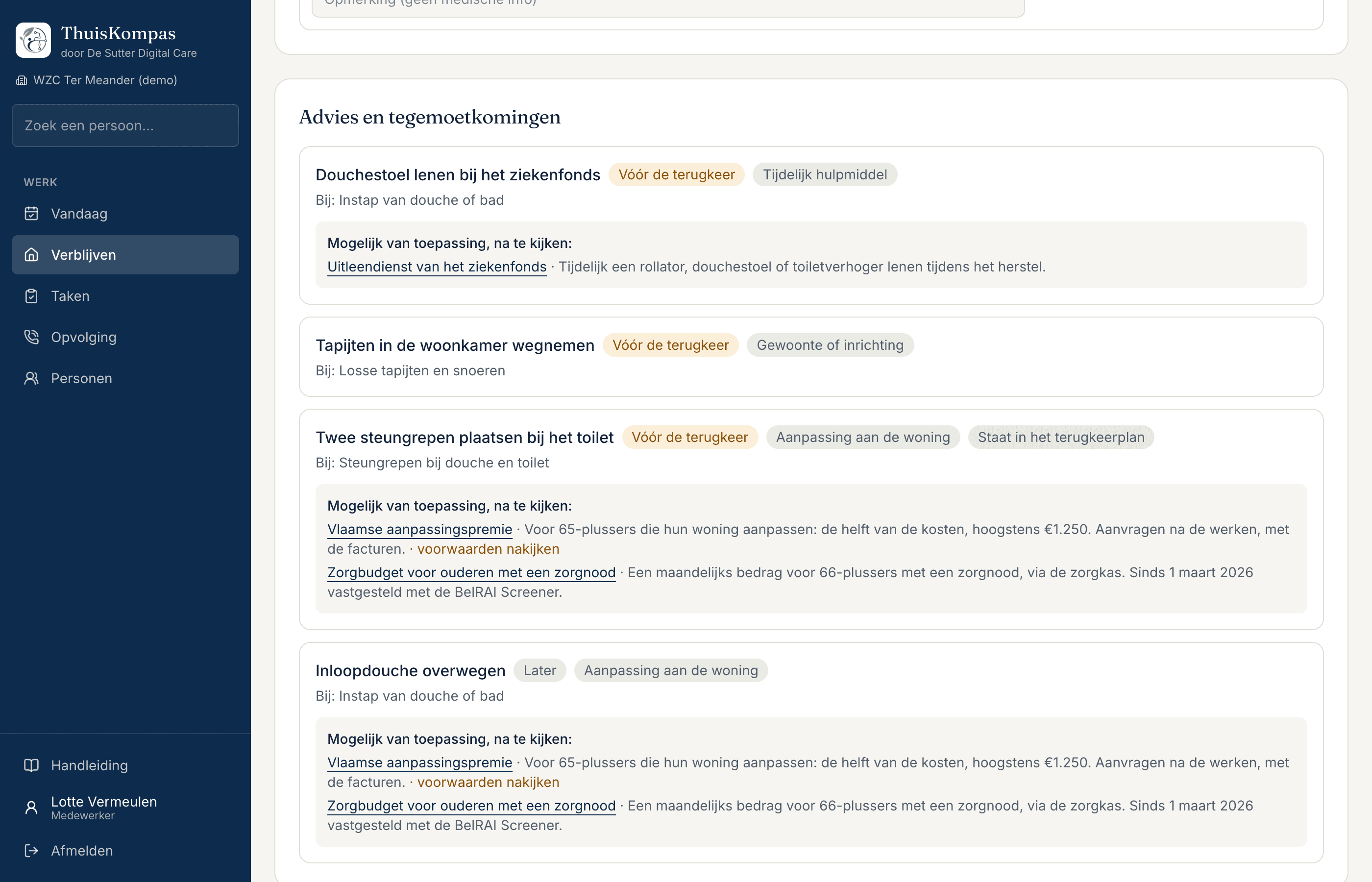
- Werk het advies af: aanpassingen, hulpmiddelen en de tegemoetkomingen die daarbij horen. Met Afronden sluit je de check af.
Bij elk advies staan de gratis zelfscans en tegemoetkomingen van de overheid, zodat de familie weet waar ze terechtkan. Een advies dat de familie moet uitvoeren, komt als taak in het plan.
Familie en partners
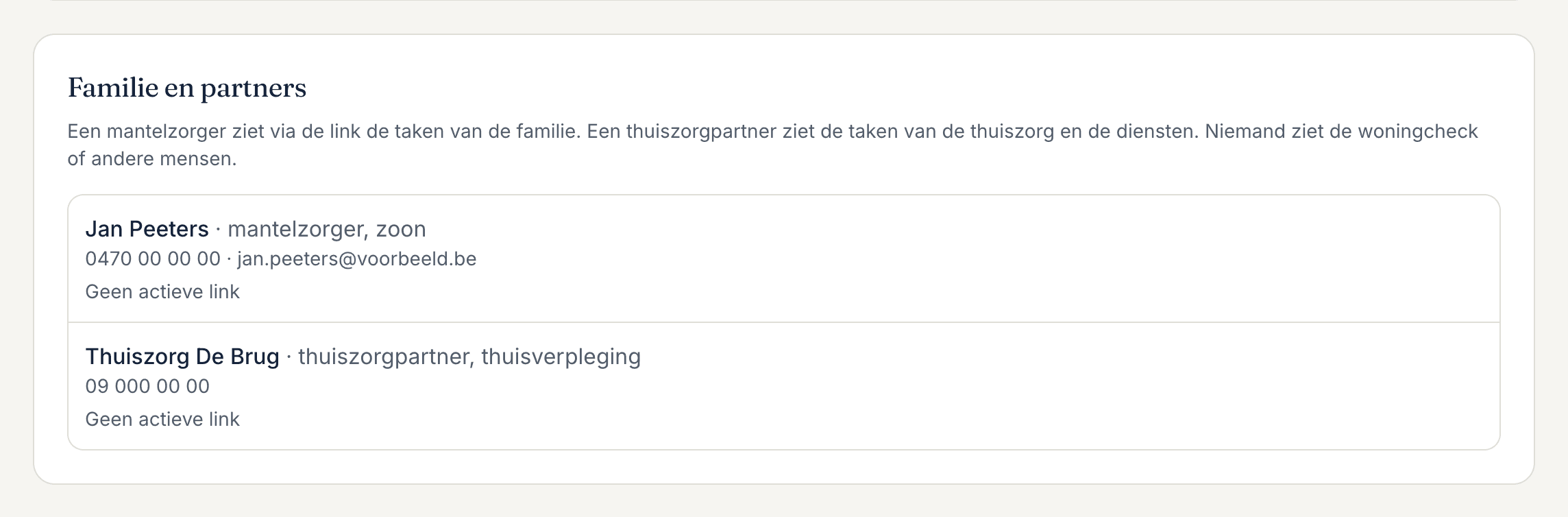
Mantelzorgers en thuiszorgpartners hebben geen account nodig. Ze krijgen een persoonlijke link.
- Voeg de persoon toe bij Familie en partners via Iemand toevoegen: naam, relatie, telefoon en mail.
- Klik bij die persoon op Link maken en bezorg de link via mail of sms. Een nieuwe link maakt de vorige ongeldig.
- Een link loopt vanzelf af, dertig dagen na de laatste opvolging. Wil je hem eerder stopzetten, klik dan op Link intrekken.
Een mantelzorger ziet enkel de taken van de familie, de streefdatum en de contactgegevens van het centrum. Een thuiszorgpartner ziet de taken van de thuiszorg en de diensten. Niemand van buiten ziet het woningadvies of gegevens van andere mensen.
Heeft de mantelzorger een mailadres opgegeven, dan krijgt die een herinnering als een eigen taak binnenkort vervalt. Wie dat niet wil, zet het uit onderaan de pagina achter de link.
Het vertrek
Als de persoon vertrekt, klik je op Vertrek registreren: de datum en de bestemming: naar huis, of elders (bijvoorbeeld een definitieve opname). Voor het vertrek kan je twee documenten afdrukken:
- Vertrekblad: een overzicht voor de persoon en de familie, met wie wat doet, de thuiszorg en de contactgegevens.
- Overdrachtsbrief: voor de huisarts of de thuisverpleging, zonder medische inhoud.
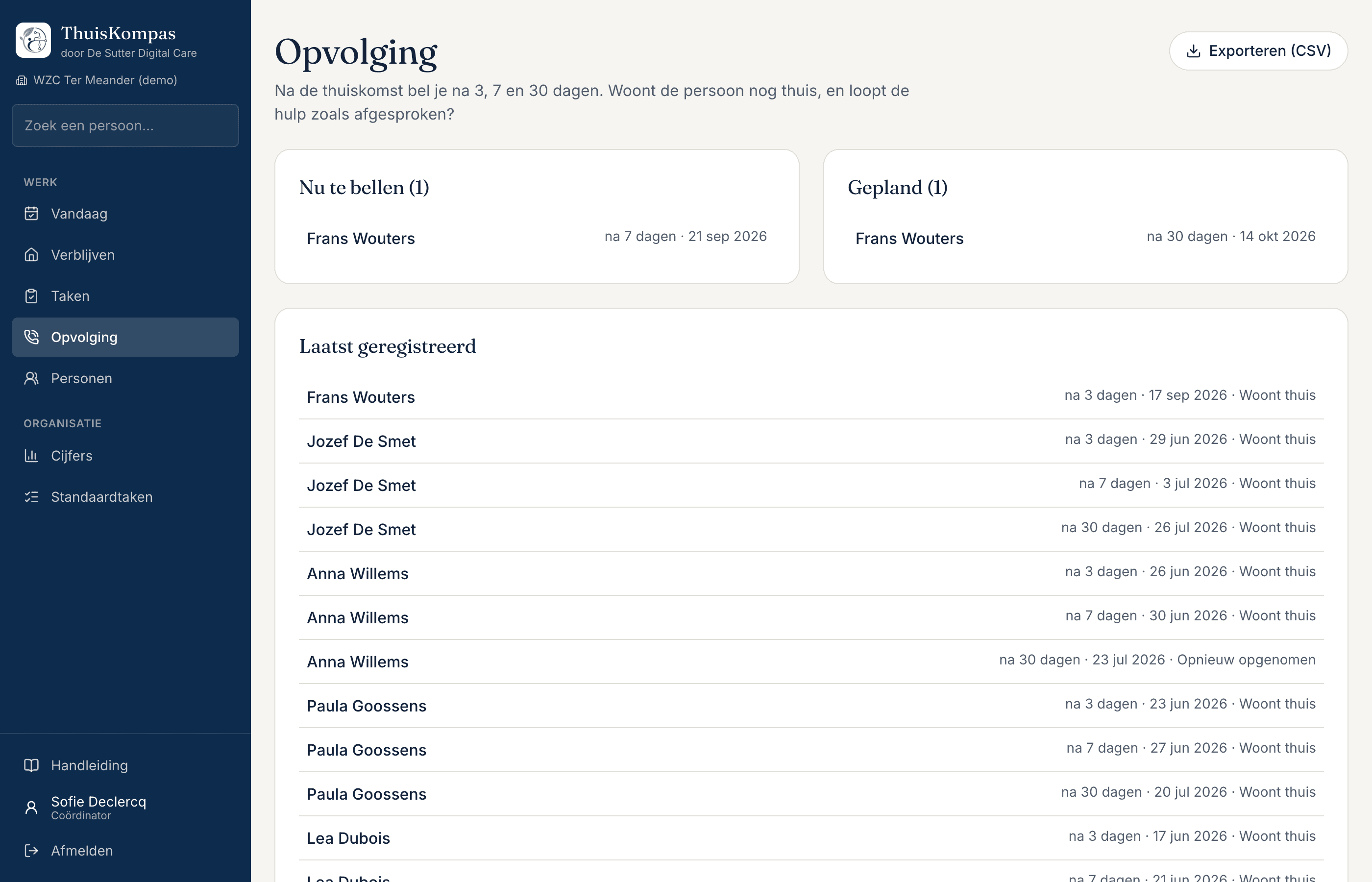
Bij een vertrek naar huis plant ThuisKompas automatisch drie belmomenten: na 3, 7 en 30 dagen. Verkeerde datum of bestemming? Vertrek herroepen zet het verblijf terug.
Opvolging na thuiskomst
Bij Opvolging staat wie je nu moet bellen en wie gepland is. Na het gesprek registreer je de uitkomst: woont de persoon nog thuis, loopt de hulp zoals afgesproken, of is de persoon opnieuw of definitief opgenomen. Niet bereikt? Ook dat registreer je. Een registratie kan je corrigeren; de vorige blijft in het spoor.
Cijfers
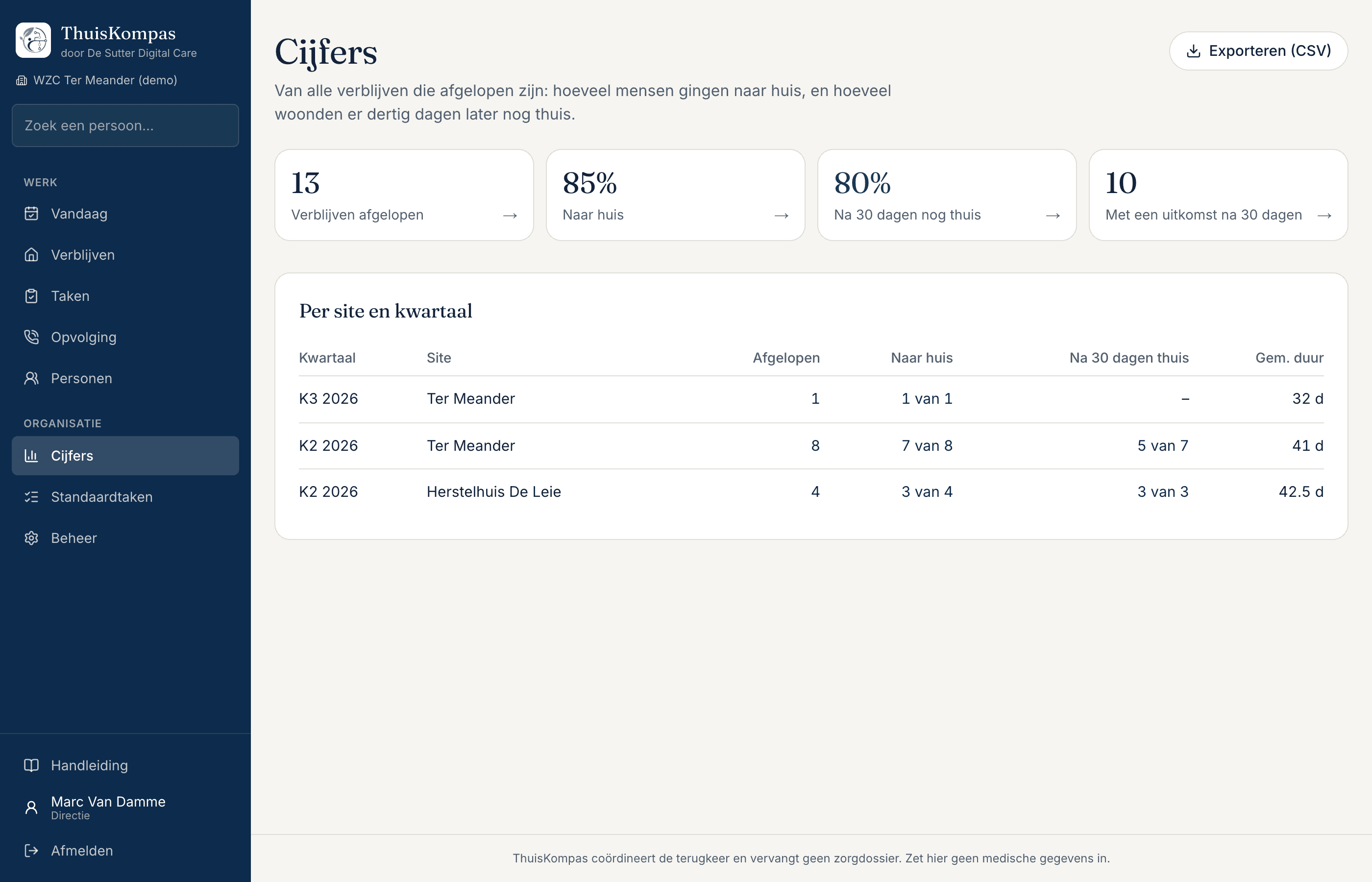
De cijfers tonen per site en per kwartaal hoeveel mensen naar huis gingen, en hoeveel er dertig dagen later nog thuis woonden. Dat is het cijfer dat je nodig hebt voor je jaarverslag, de inspectie of een gesprek met de directie. Onder tien verblijven toont ThuisKompas aantallen in plaats van percentages: een percentage op vijf mensen zegt weinig.
Standaardtaken
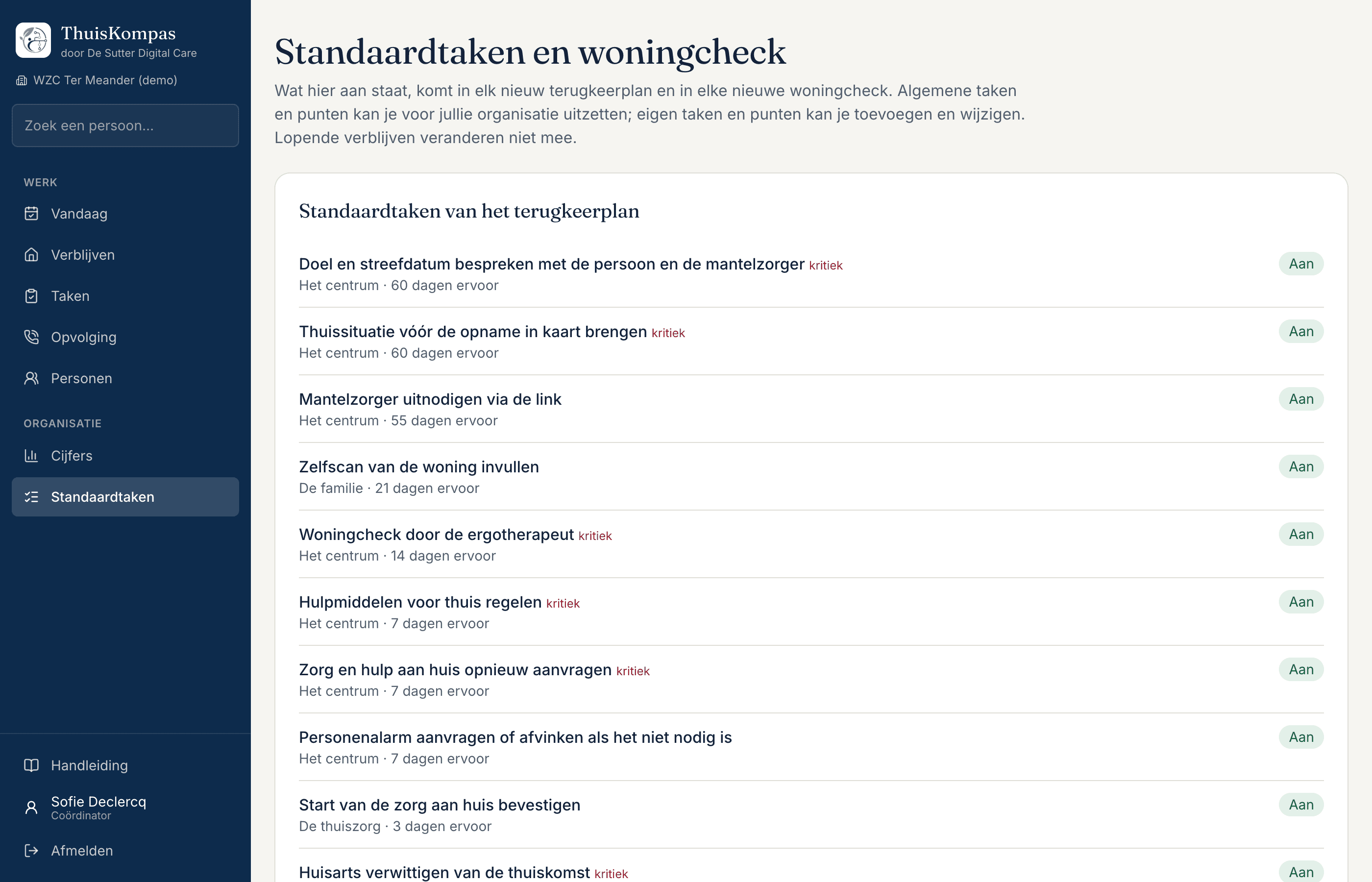
Elke organisatie start met een lijst standaardtaken die bij elk nieuw verblijf in het plan komen. Bij Standaardtaken zet je taken uit die jullie niet doen, en voeg je eigen taken toe met Een eigen standaardtaak toevoegen: titel, uitleg, wie verantwoordelijk is, hoeveel dagen voor de streefdatum, en of ze kritiek is. Wijzigingen gelden voor nieuwe verblijven, niet voor lopende.
Beheer
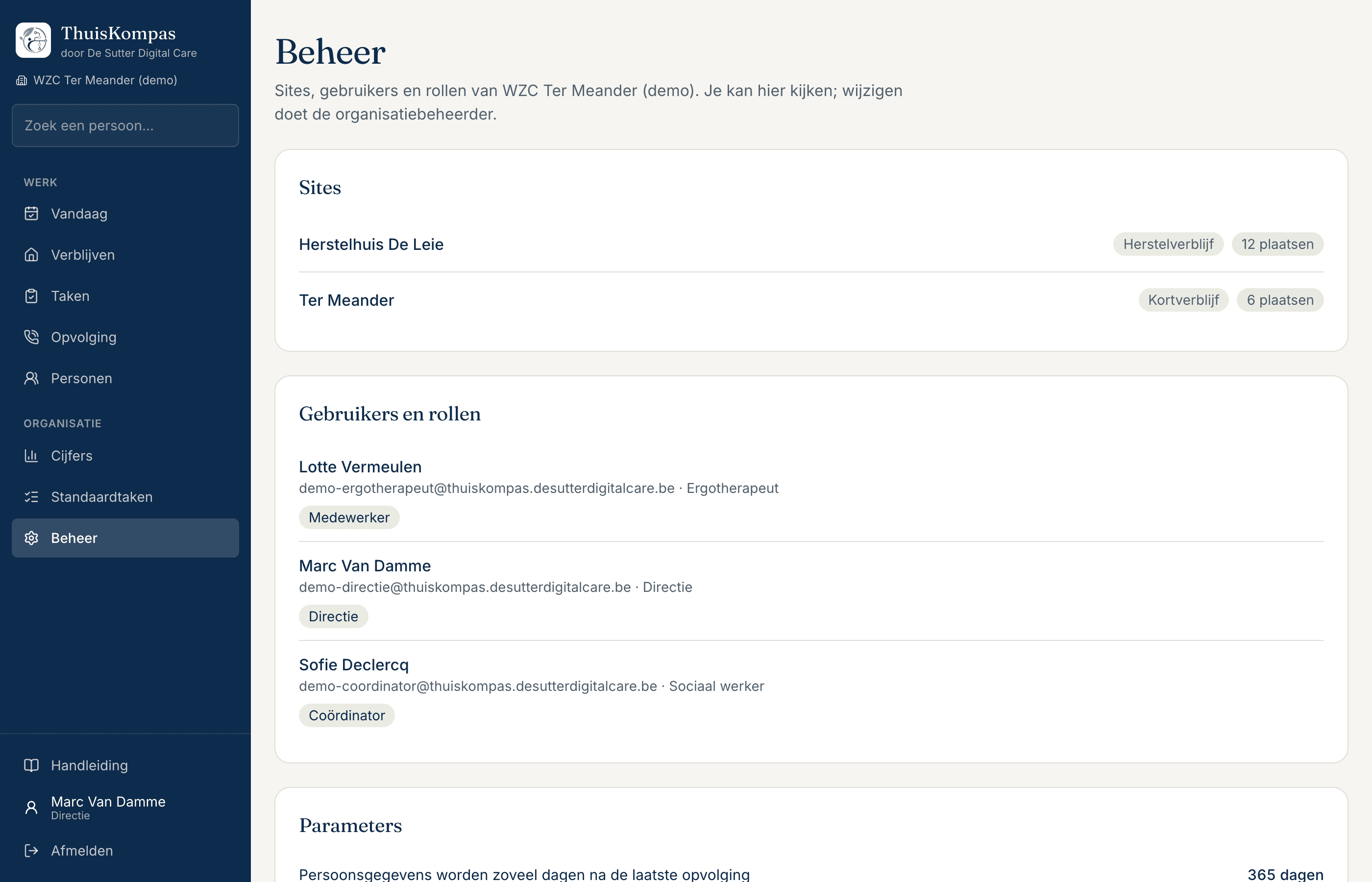
De organisatiebeheerder beheert de sites en de gebruikers. De directie kan meekijken.
- Sites: Een site toevoegen met de naam, of ze kortverblijf, herstelverblijf of allebei aanbiedt, en het aantal plaatsen. Een site die stopt, zet je op niet actief.
- Gebruikers: Een gebruiker uitnodigen met naam, mail en een eerste rol. Via de detailpagina ken je meer rollen toe, beperk je een rol tot één site, of schakel je een account uit als iemand vertrekt.
Voor mantelzorgers en partners
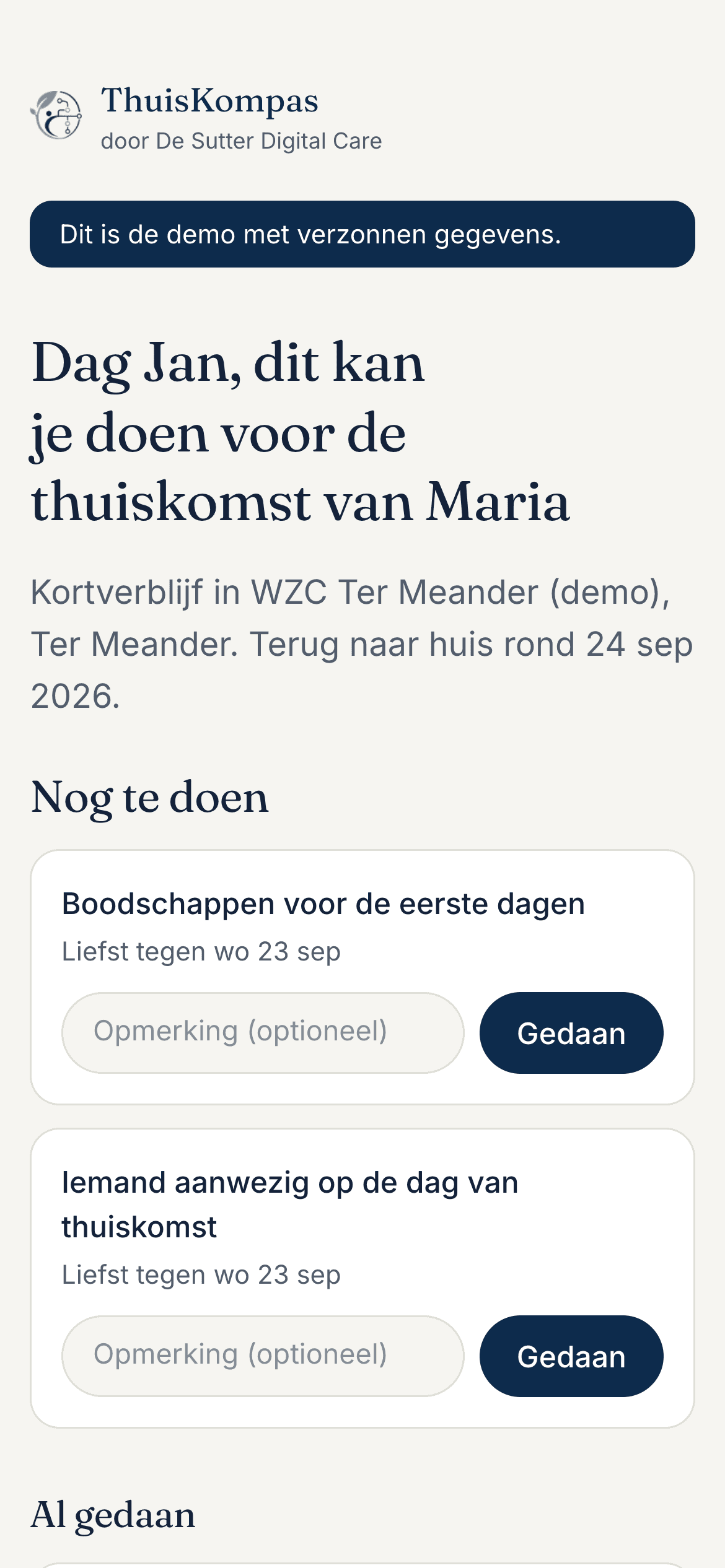
Je kreeg een link van het centrum. Daarachter zie je wat er van jou verwacht wordt voor de terugkeer naar huis, tegen wanneer, en wie je kan bellen. Je hebt geen account of wachtwoord nodig.
- Open de link. Bewaar hem, maar stuur hem niet door: iedereen met de link ziet deze pagina.
- Vink een taak af als ze gedaan is, of duid aan dat ze niet nodig is. Je kan een korte opmerking toevoegen voor het centrum.
- Onderaan vind je de gratis zelfscans en tegemoetkomingen, en de gegevens van het centrum.
Privacy en veiligheid
- Geen medische gegevens. ThuisKompas coördineert, het zorgdossier blijft de plaats voor diagnoses en medicatie.
- Enkel je eigen organisatie. De databank zelf zorgt ervoor dat niemand gegevens van een andere organisatie of een andere site kan zien, ook niet via een fout in een scherm.
- Alles laat een spoor. Wie wat afvinkte, wijzigde of exporteerde, is terug te vinden. Registraties worden niet overschreven maar aangevuld.
- Automatisch geanonimiseerd. Een jaar na de laatste opvolging worden naam, geboortejaar, kamer, contactgegevens en vrije opmerkingen gewist en vervallen de links. De cijfers blijven.
- In de EU. De gegevens staan in Frankfurt. Meer in de privacyverklaring.
Vaak gesteld
- De familie zegt dat de link niet werkt.
- Waarschijnlijk werd er een nieuwe link gemaakt, of is ze verlopen. Maak een nieuwe link en bezorg ze opnieuw.
- Iemand komt een tweede keer op kortverblijf.
- Zoek de persoon bij Nieuw verblijf en kies ze. Zo blijft de geschiedenis samen en tellen de dagen per jaar correct.
- Ik zie een verblijf niet.
- Je rol geldt misschien voor één site. Vraag je beheerder om je rol uit te breiden. Kijk ook bij Alle of Afgesloten in de lijst, en of er geen filter aan staat bovenaan.
- Ik ben mijn telefoon met de authenticator kwijt.
- Neem contact op met De Sutter Digital Care via info@desutterdigitalcare.be. We zetten de tweestapsverificatie terug na controle.
Nog een vraag? Plan een gesprek of mail naar info@desutterdigitalcare.be.